
Vous gérez une agence de location en Tunisie. Le téléphone sonne, WhatsApp déborde, et le planning vit encore dans un cahier ou un fichier Excel. Vous savez qu’il faut digitaliser — mais vous n’avez pas une semaine à perdre en formation.
Bonne nouvelle : avec Opticar, une agence peut être opérationnelle en une journée. Pas un projet IT de six mois. Une mise en route claire, étape par étape, pour encaisser dès demain sans doubles réservations.
Chaque jour sans planning partagé, c’est un risque : une voiture promise deux fois, un client perdu à l’aéroport, un avis Google à une étoile. Les agences qui passent sur Opticar ne cherchent pas un « logiciel gadget ». Elles veulent moins de stress, plus de contrats, une équipe alignée.
Voici le parcours que nous recommandons le jour 1.
Inscrivez-vous sur app.opticar.tn, confirmez votre e-mail, puis ouvrez l’organisation de votre agence. C’est le hub où vivront véhicules, locataires, réservations et facturation.
Envie de tester avant de vous engager ? Ouvrez le compte démo via https://app.opticar.tn/demo-login et explorez une flotte déjà remplie.
Dans Configuration du système, définissez :
Ces listes alimentent ensuite tous vos formulaires. Mieux vaut les poser dès le départ. Guide détaillé : Configuration de l’agence.
Allez dans Ressources → Véhicule, puis + Créer un véhicule. Pour chaque voiture, renseignez au minimum :
Une fiche propre, c’est un planning fiable et une API qui dit la vérité à vos clients en ligne. Voir Gérer les véhicules.
Pas besoin de tout migrer le premier jour. Ajoutez d’abord les clients récurrents et les réservations de la semaine. CIN, téléphone, permis : tout reste sur la fiche locataire pour accélérer les départs. Guide : Gérer les locataires.
Depuis Operations → Réservation (ou Ctrl+Alt+B), liez dates, véhicule et locataire. Activez caution ou acompte si besoin. En quelques minutes, le planning se remplit. Guide : Créer une réservation.
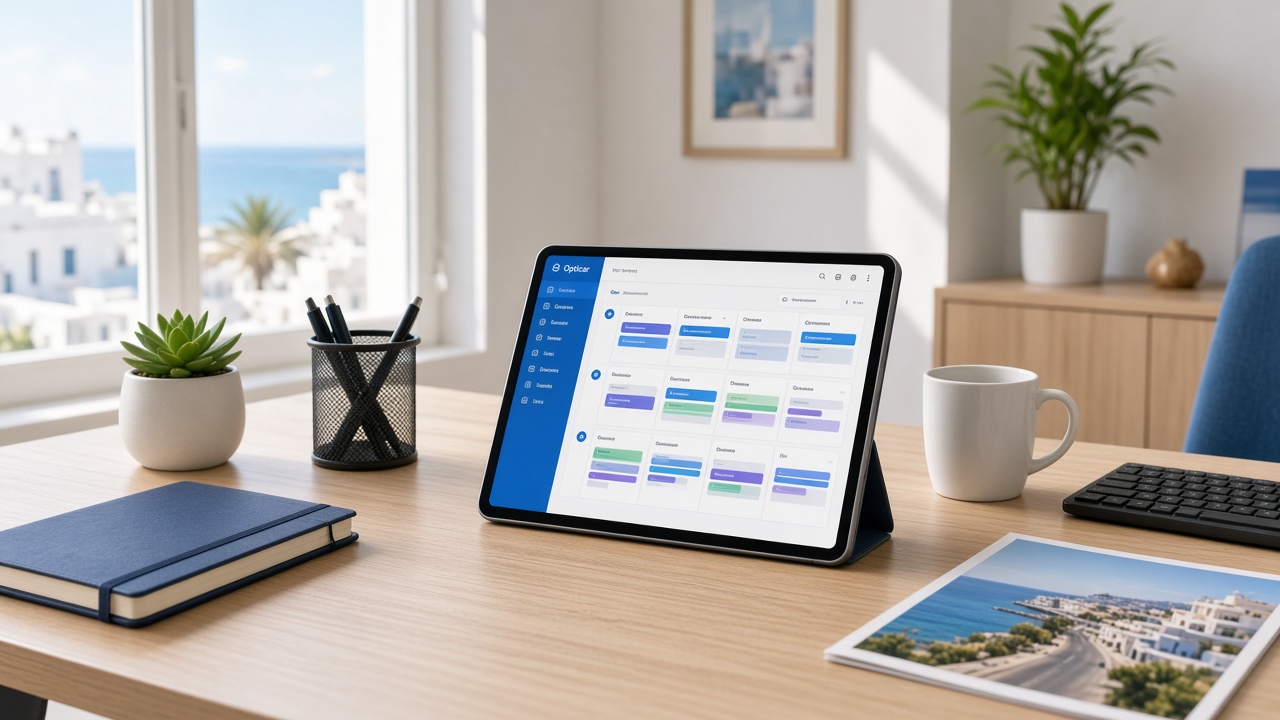
Ouvrez la vue Semaine : chaque barre bleue = une location. Les conflits et les « non attribués » sautent aux yeux. C’est votre tour de contrôle pour demain matin. Guide : Planification.
Donnez l’accès aux personnes qui répondent au téléphone et valident les demandes. Un planning partagé, c’est fini les « je pensais que la Yaris était libre ».
Si vous avez déjà un site vitrine, branchez l’API Opticar pour afficher les véhicules vraiment disponibles et recevoir des demandes 24 h/24. Vous ne remplacez pas WhatsApp : vous capturez les clients qui réservent à 23 h.
Prêt à lancer votre agence ? Créez votre compte sur Opticar aujourd’hui, ou suivez le guide Premiers pas. En une journée, votre flotte est structurée. Ensuite, chaque réservation est plus simple que la précédente.