
Créer une réservation
Transformez un « ok WhatsApp » en engagement traçable — zéro double booking.
Une réservation lie un locataire, un véhicule et une période. C’est le geste qui transforme un « ok WhatsApp » en engagement réel — et qui protège votre flotte des doubles bookings.
Ce que vous gagnez
- Une confirmation traçable (dates, véhicule, tarif, paiement)
- Une mise à jour automatique du planning et des livraisons
- Moins de « on avait dit quoi ? » entre le client et l’équipe
- Un statut de paiement visible dès la liste
Ouvrir les réservations
- Menu Operations → Réservation (
/booking) - Action rapide Nouvelle Réservation
- Raccourci Ctrl+Alt+B
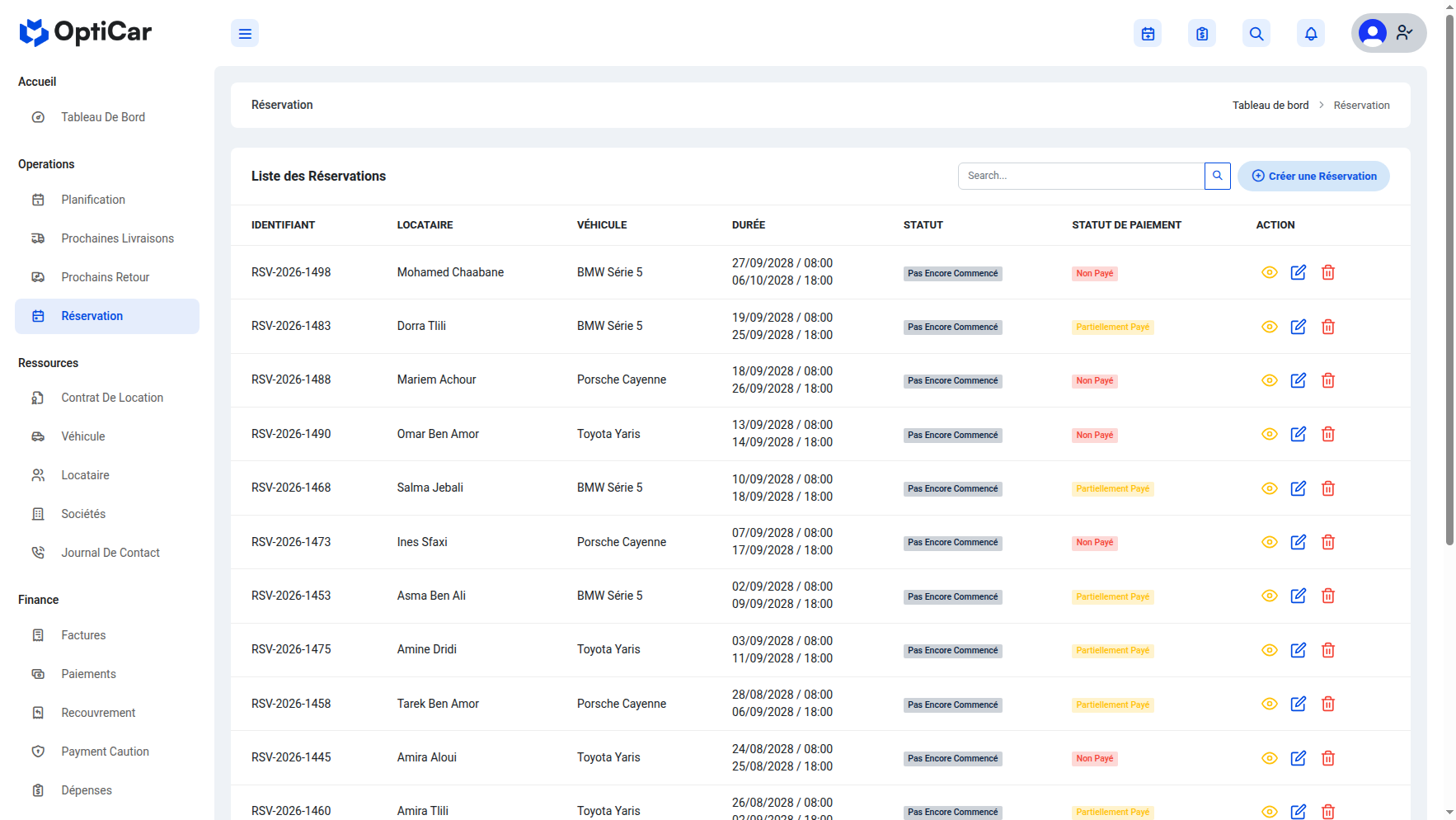
Lire la liste
- Identifiant — ex. RSV-2026-1498
- Locataire / Véhicule
- Durée — début et fin (date + heure)
- Statut — pas encore commencé, en cours, terminé…
- Statut de paiement — Non payé (rouge), Partiellement payé (orange), Payé
- Actions — voir, modifier, supprimer
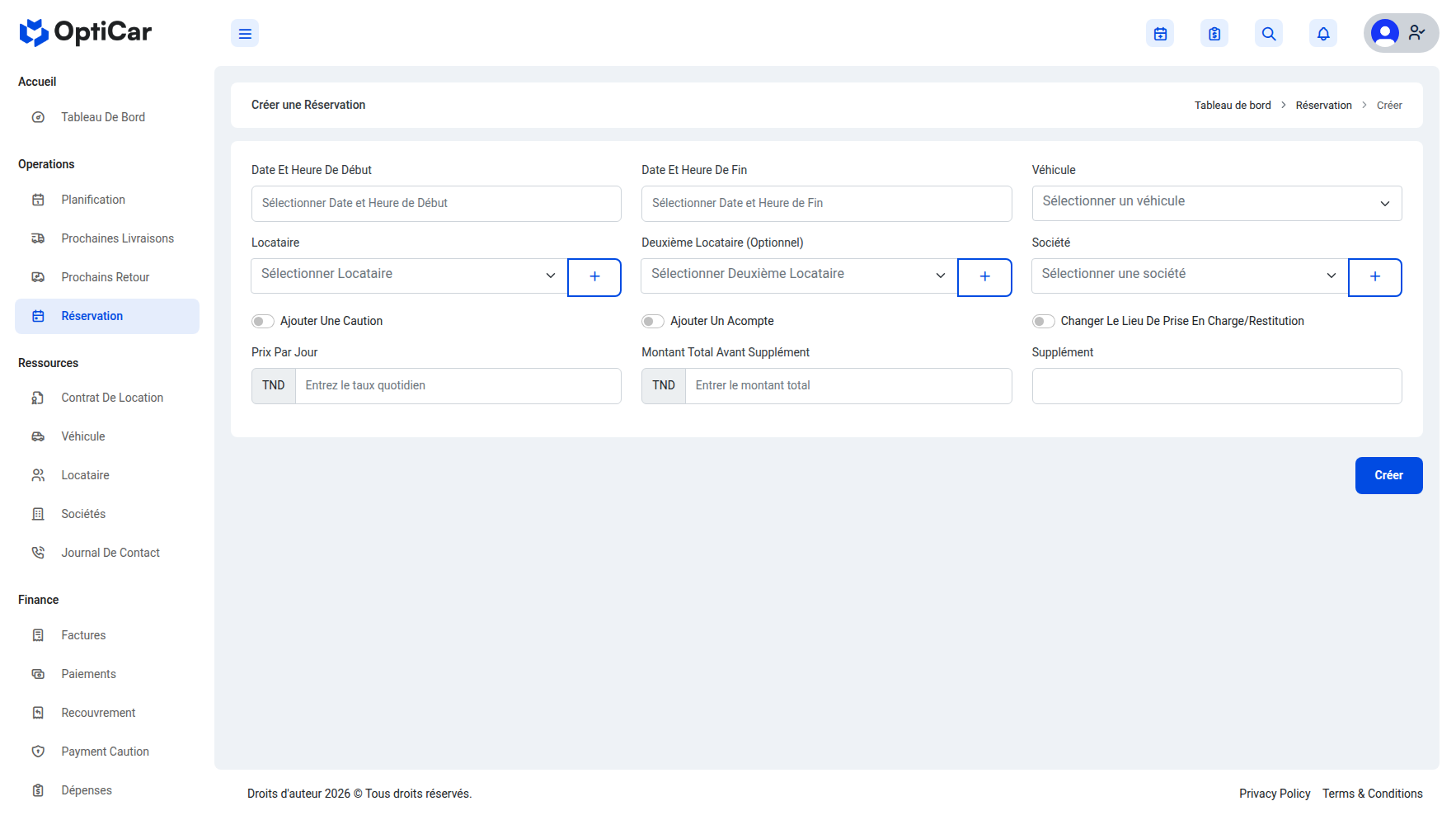
Créer une réservation
- Cliquez sur + Créer une Réservation (ou
/booking/create) - Choisissez date/heure de début et de fin
- Sélectionnez le véhicule
- Choisissez le locataire (ou créez-en un avec +)
- Optionnel : deuxième locataire, société
- Activez si besoin : caution, acompte, lieux de prise/restitution
- Renseignez le prix par jour et les suppléments
- Validez avec Créer
Après création
- La réservation apparaît dans la liste
- Elle s’affiche sur la planification
- Le jour J, elle apparaît dans livraisons / retours
- Un contrat peut être imprimé / suivi
Ne confirmez jamais une date uniquement sur WhatsApp. Créez la réservation dans Opticar — c’est ce qui protège votre flotte et votre CA des doubles bookings.
Ensuite : Ouvrir le détail d’une réservation → · Planification →